 Claude Desktop 里用上 GPT-5.6:Sub2API 模型映射 3P 渠道保姆级教程
想在 Claude 官方客户端的界面里,用上 GPT-5.6 的内核吗?
不是魔改客户端,不是浏览器插件,而是用 Claude Desktop 自带的开发者功能 + Sub2API 的模型映射,把请求"偷梁换柱"——客户端选的是 Claude Opus 4.6,实际回答你的是 GPT-5.6 Sol。原帖来自 NodeLoc 论坛的一篇教程,我按自己的理解重新梳理了一遍,照着做 10 分钟能跑通。
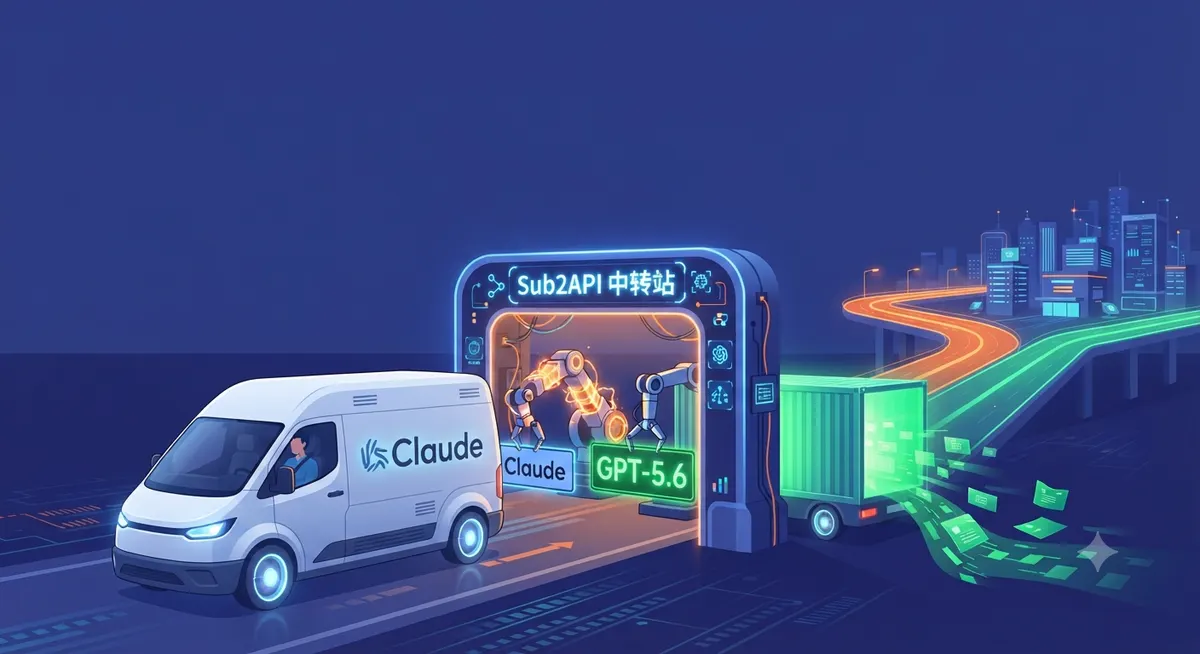
一句话讲清原理:给请求"换车牌"
整套玩法的核心就一件事:模型映射(Model Mapping)。
Claude Desktop 发请求时会带上模型名,比如 claude-opus-4-6。正常情况下这个请求直奔 Anthropic 的服务器。但我们做了两件事:
- 让客户端把请求发到 Sub2API 的网关地址(3P 模式)
- 在 Sub2API 里建一张映射表:
claude-opus-4-6→gpt-5.6-sol
请求到了网关,模型名被替换成 GPT-5.6,再转发给上游。客户端全程无感知——它以为自己一直在跟 Claude 聊天。就像给货车换个车牌,路还是那条路,拉的货已经换了。
准备工作
动手之前,确认你手里有:
- Claude Desktop 官方客户端(Windows 或 Mac 都行,不用找魔改版)
- 一个部署好的 Sub2API,且后台已添加了 Codex 账号
- Sub2API 的代理地址和 API Key
齐了?开工。
第一步:开启 Claude Desktop 的 3P 模式
官方客户端自带第三方推理开关,藏得有点深:
- 打开 Claude Desktop 客户端
- 点顶部菜单栏 Help(帮助)→ Troubleshooting(故障排除)→ Enable Developer mode(启用开发者模式)
- 此时顶部菜单会多出一个 Developer(开发者) 菜单,点它,选 Configure third-party inference(配置第三方推理)
- Inference provider 选 Custom Gateway URL(自定义网关 URL)
- 填入你的 Sub2API 代理地址 和 Sub2API 生成的 API Key
- 点 Apply locally(本地应用),重启客户端

重启后客户端就进入 3P 模式了。先别急着发消息——现在发必报错,因为网关那边的映射还没配。
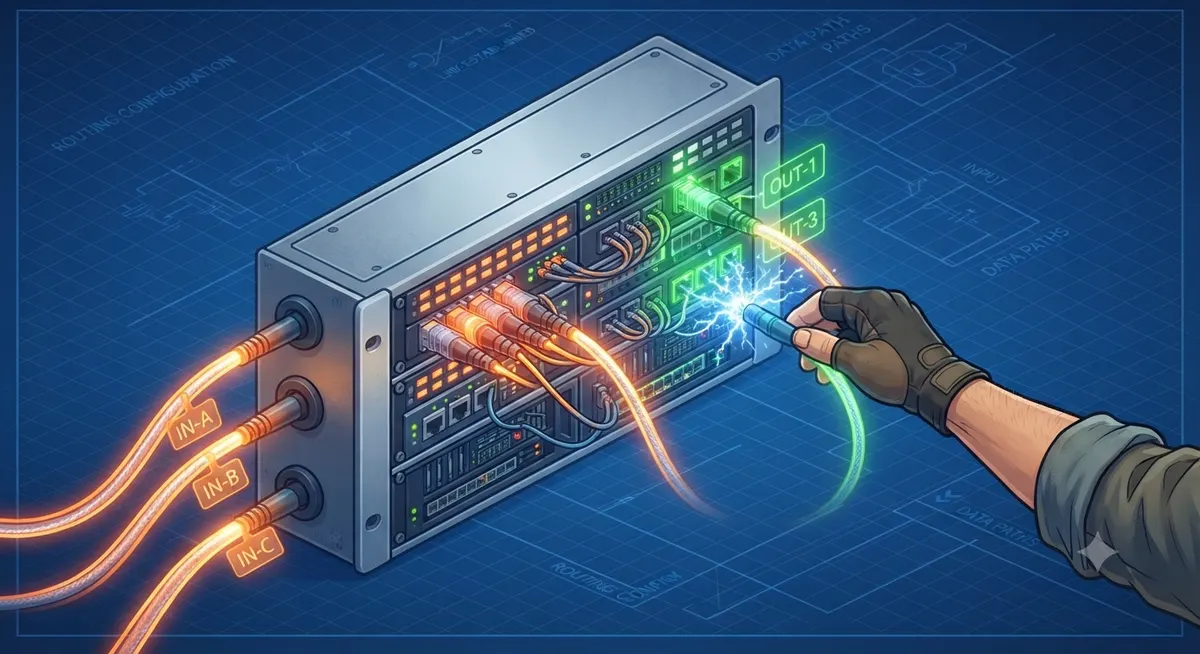
第二步:配置 Codex 账号的模型映射
登录 Sub2API 管理后台,这一步是整个教程的心脏:
- 进入账号管理,找到你的 Codex 账号,点编辑(Edit)
- 滚动到 Model Restriction (Optional) 区域,切到 Model Mapping 标签页
- 点 + Add Mapping,严格按下面的映射关系添加(左边是客户端请求的模型名,右边是 API 实际调用的模型名):
| 客户端请求(左) | 实际调用(右) | 说明 |
|---|---|---|
claude-haiku-4-5-20251001 |
gpt-5.6-terra |
轻量档 |
claude-opus-4-6 |
gpt-5.6-sol |
核心步骤:绑定 GPT-5.6 Sol |
claude-sonnet-4-6 |
gpt-5.6-luna |
均衡档 |
- 确认无误,保存账号设置
映射名别打错,一个字符对不上,请求就掉到空里去了。
第三步:配置 Group(两个开关都不能漏)
映射表建好了,但还差临门一脚。这一步是原帖里最容易被忽略的,也是最多人翻车的地方。
在 Sub2API 后台切到 Group(分组) 标签页,编辑包含上面那个 Codex 账号的 Group,然后往下滚,处理两个选项:
开关一:Custom /v1/models Model List
把第二步映射表里那些 claude-* 开头的模型名勾选或添加进去。
不配这个的后果很直接:客户端拉模型列表时拿到的是空的,下拉菜单什么都选不了。
开关二:OpenAI Messages Dispatch
- 把这个功能的 Toggle 切换为开启
- 把对应的模型 Family 映射到第二步定义好的
claude-*模型上
这个开关管的是 Prompt 格式转换。Claude 和 GPT 的消息结构不一样,不开它,调用时就会报格式错误——这步至关重要,别跳。

第四步:验证效果
配置全部完成,验收的时候到了:
- 重新打开 Claude Desktop(确认已在 3P 模式)
- 在模型下拉菜单里选 Claude Opus 4.6
- 随便发条消息
回复正常出来,恭喜——后台已经通过 Sub2API 桥接成功,你现在用的是 GPT-5.6 Sol 的内核。
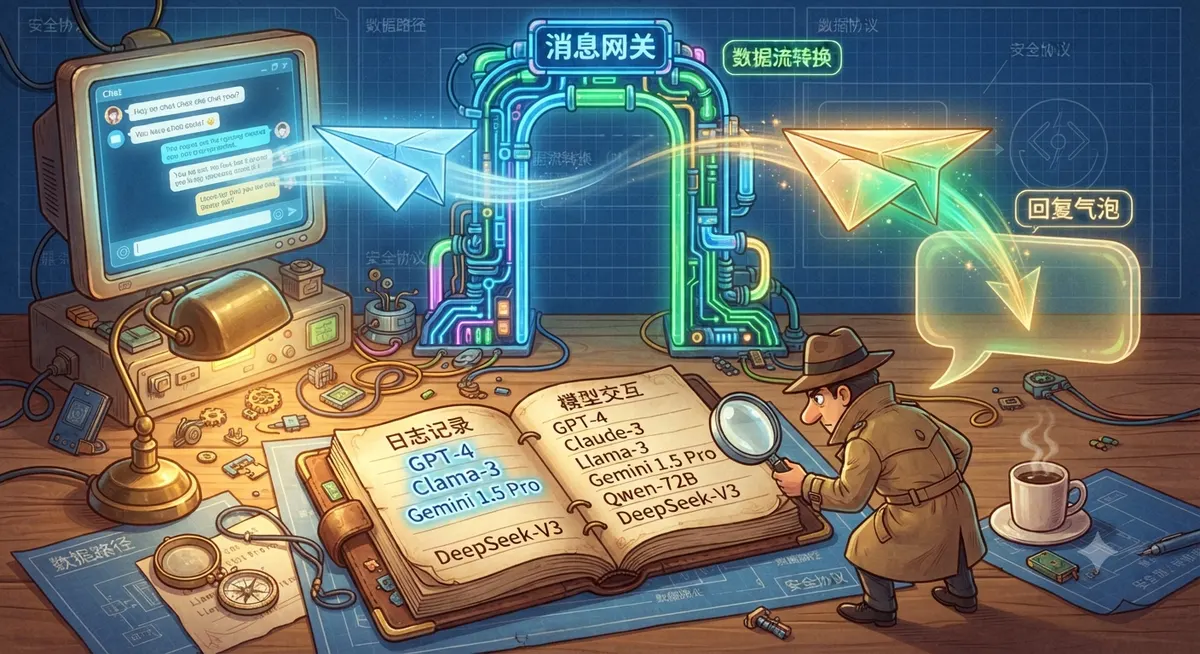
想确认没走错路?有两个土办法:问它"你是哪个公司开发的模型",或者在 Sub2API 后台看调用日志,日志里的实际模型名是骗不了人的。
常见报错排查
按翻车的概率排:
- 模型列表是空的 → 检查 Group 的 Custom /v1/models Model List,claude-* 模型名加了吗?
- 报格式错误 → OpenAI Messages Dispatch 没开,或者模型 Family 没映射上
- 请求 401/403 → API Key 填错或权限不够,回 Sub2API 重新生成一个
- 回复的还是 Claude → 模型映射没保存上,回第二步检查 Mapping 表,注意大小写
接下来做什么
这套"换车牌"的思路,价值不只在 GPT-5.6 这一个模型上。
映射表是活的——上游接什么模型,客户端就能用什么模型。今天映射 GPT-5.6,明天出了新模型,改一行映射关系就完事。Sub2API 这类网关的真正意义,是让你用一套熟悉的客户端界面,装下所有想用的模型。
建议的动作:先按教程把 Sol 跑通,然后把 Terra 和 Luna 两个档也验证一遍,确认三档映射都活。以后在客户端里切模型,切的其实是网关后面整个模型仓库。
工具的意义是消边界。玩透这层,你的客户端就不再是任何一家公司的客户端了。